assistant-route-qgis-plugin
 |
Manuel utilisateur du plugin « IGN Assistant route » |
| Développeur : Gérôme PECHEUR (IGN) |
Sommaire
1. Prérequis
Version de QGIS : 3.34 ou supérieur, y compris QGIS4
Le plugin «IGN PluginsManager» doit préalablement être installé, il est disponible dans le dépôt officiel.
Les fonctionnalités : Afficher le sens de numérisation et Chemin le plus court nécessitent l’installation de ces deux plugins (installation via IGN PluginsManager).
Ce plugin fonctionne uniquement avec la couche éditable des routes de la BDTopo nommée : « troncon_de_route ».
2. Résumé
Ce plugin est une aide à la modification des attributs des tronçons de routes de la BDTopo en y intégrant des contrôles sémantiques pour tout changements.
3. Installation
Le plugin s’installe en lançant l’exécutable d’installation et en cochant le plugin route.
Installer les plugins Chemin le plus court et Sens de numérisation pour avoir accès à ces fonctionnalités.
4. Présentation
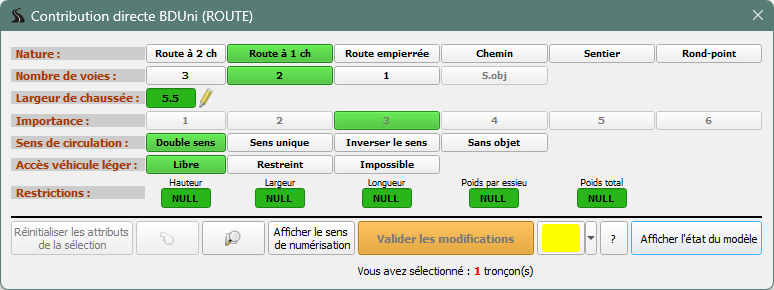
Cette interface permet de modifier certains attributs des tronçons de routes
Le bouton « ? » permet d’afficher le suivi des versions et d’ouvrir la documentation du plugin.
Le bouton « Réinitialiser les attributs de la sélection » permet d’annuler les modifications en cours.
Le bouton  Permet de modifier la
couleur des tronçons sélectionnés dans QGIS. Ça peut être utile suivant
la symbologie appliquées pour les tronçons dans QGIS.
Permet de modifier la
couleur des tronçons sélectionnés dans QGIS. Ça peut être utile suivant
la symbologie appliquées pour les tronçons dans QGIS.
Le bouton  permet de visualiser le sens
de numérisation des tronçons de route pour faciliter le choix du Sens de
circulation.
permet de visualiser le sens
de numérisation des tronçons de route pour faciliter le choix du Sens de
circulation.
Le bouton  recentre l’écran sur les
tronçons sélectionnés.
recentre l’écran sur les
tronçons sélectionnés.
Le bouton  sélectionne tous les
tronçons de route entre les 2 tronçons sélectionnés en respectant
l’itinéraire le plus court entre les 2.
sélectionne tous les
tronçons de route entre les 2 tronçons sélectionnés en respectant
l’itinéraire le plus court entre les 2.
Le bouton « Valider les modifications » valide les choix et enregistre les modifications dans la couche.

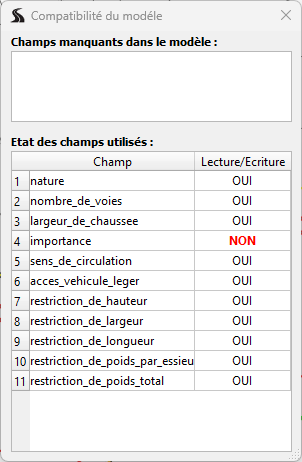
A l’ouverture de l’outil il y a une vérification de la présence dans le projet des couches nécessaires. Afficher l’état du modèle permet de vérifier les permissions sur chaque attribut. Ces permissions sont définies dans le projet en fonction des guichets en saisie directe dans la BDTOPO.
5. Mode de sélection
5.1 Sélection unique
- Sélection unique, on ne sélectionne qu’un seul tronçon avec l’outil de sélection de QGIS
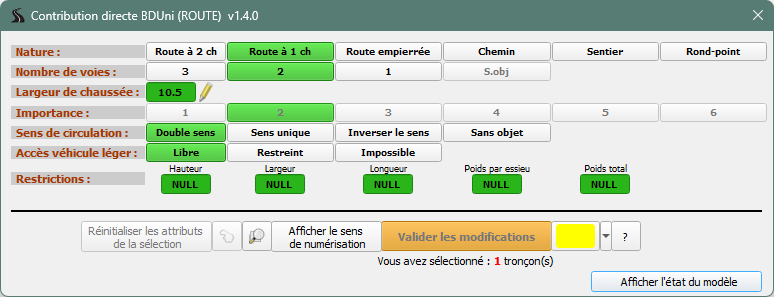
Les valeurs des attributs du tronçon sélectionné s’affichent en vert dans l’interface.
5.2. Sélection multiple
-
Sélection multiple avec l’outil de saisie. Dans QGIS on peut sélectionner manuellement un ensemble de tronçons
-
Sélection multiple de tronçons contigües, on sélectionne 2 tronçons (le premier et le dernier). Ces 2 tronçons doivent être visibles à l’écran et être connectés. Ensuite on clique sur
, le résultat est une
sélection de tous les tronçons entre le premier et le deuxième
sélectionnés respectant l’algorithme du chemin le plus court. Un
contrôle visuel est toutefois nécessaire afin de vérifier si la
sélection faite est celle attendue.
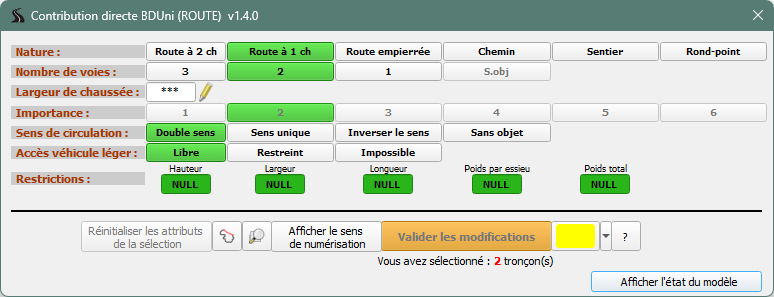
Seuls les attributs communs à tous les tronçons sont représentés en vert.
6. Modification
Une fois les tronçons sélectionnés il suffit de cliquer sur les nouvelles valeurs choisies.
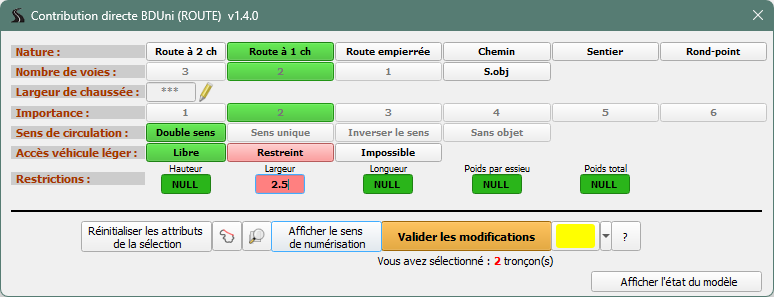
Les valeurs non autorisées apparaissent en grisé et ne sont pas sélectionnables.
Les valeurs modifiées sont affichées sur un fond rose mais ne sont pas encore validées.
Si on modifie la nature, l’outil propose des valeurs compatibles avec la nouvelle nature pour les autres attributs.
Les modifications sur le(s) tronçon(s) sélectionné(s) sont à valider
avec le bouton 
Un message QGIS confirme la prise en compte des modifications.

7. Extra
7.1. A propos
Accessible via  .
.
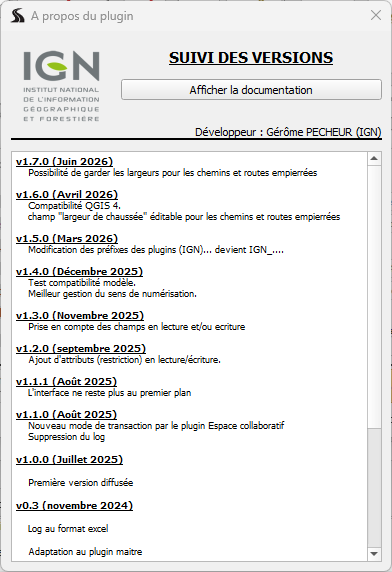
Cette boite permet de suivre l’historique des différentes versions ainsi que d’afficher cette documentation.