altibonne-qgis-plugin
 |
Manuel utilisateur du plugin « IGN Altibonne » |
| Développeur : Gérôme PECHEUR (IGN) |
Sommaire
1. Prérequis
Version de QGIS 3 : 3.34 ou supérieure.
Compatible QGIS 4
Le plugin «PluginsManager» doit préalablement être installé :
PluginsManager sur GitHub
2. Résumé
Ce plugin permet :
- De visualiser un profil sur des entités linéaires.
- De « relever/abaisser » tous les z d’un linéaire.
- De modifier ponctuellement un z sur un linéaire.
3. Installation
Ouvrir QGIS.
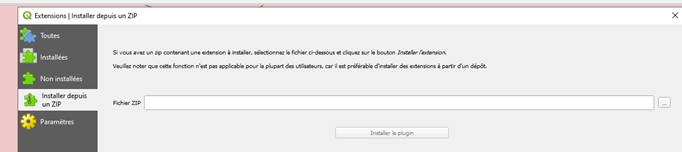
Allez dans Extensions/Installer/Gérer les extensions, cliquez sur Installer depuis un ZIP, sélectionner le fichier ZIP puis cliquez sur Installer le plugin.
4. Présentation
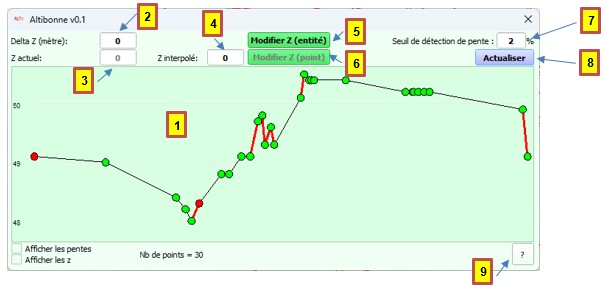
- Zone d‘affichage du profil
- Valeur de delta Z permettant de relever ou d’abaisser tous les Z du linéaire sélectionné.
- Valeur du Z correspondant au point sélectionné sur le linéaire.
- Valeur du Z interpolé du point sélectionné correspondant à l’interpolation avec le Z du point avant et après sur le linéaire. Cette valeur peut être modifiée.
- Valide la modification du linéaire en prenant en compte le delta Z renseigné.
- Valide la modification du Z du point sélectionné en prenant en compte le Z interpolé ou tout autre Z renseigné par l’utilisateur.
- Seuil de détection de pente, les segments du profil qui sont hors du seuil apparaissent en rouge.
- Permet d’actualiser la vue du profil après un changement du seuil de détection de pente.
- Ouvre une fenêtre retraçant l’historique des versions, cette documentation y est également accessible.
5. Utilisation
5.1 Modification des Z d'un linéaire entier
Après avoir renseigné un delta Z, le bouton  modifie les z de tous les points constituant le ou les linéaires sélectionnés.
Le delta Z doit être compris entre -100 et 100 (mètres)
5.2 Modification du Z d'un point
Il faut sélectionner un point du linéaire sur le profil (clic gauche).
Sur l’interface, le Z actuel du point est renseigné.
Le Z interpolé est également renseigné. L’utilisateur peut modifier cette valeur s’il souhaite donner un Z différent de celui proposé.
Le bouton  modifie le Z du point sélectionné.
L’interface s’actualise afin d’afficher le nouveau profil.
5.3 Navigation
Il est possible de :
- Agrandir/rétrécir l’interface –> le profil suit.
- Se déplacer dans le profil avec un clic gauche + déplacement (en dehors d’un point)
- Zoomer dans le profil avec la molette de la souris