
Trouver une adresse
Modifié le
Trouvez l’adresse, le toponyme ou la parcelle d’un lieu sur la carte
Généralités #
L’outil « Trouver une adresse » permet de trouver l’adresse, la parcelle ou le toponyme d’un lieu sur la carte, et de copier le résultat.
Vérifiez au préalable que l’outil est bien sélectionné dans le catalogue d’outils.
Cliquez sur l’icône de l’outil :
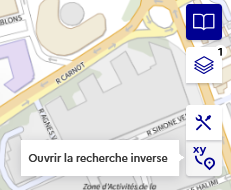
Le panneau de l’outil s’ouvre alors :
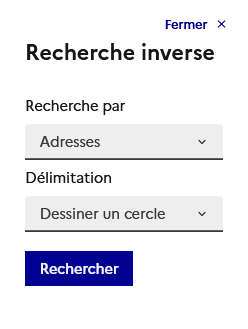
Adresses, toponymes ou parcelles ? #
Choisissez dans la liste ce que vous voulez rechercher :
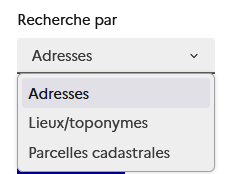
Vous avez le choix entre « Adresses », « Lieux/toponymes » ou « Parcelles cadastrales ».
Où rechercher ? #
Choisissez dans la liste le périmètre de votre recherche :
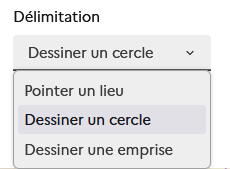
Vous avez le choix entre « Pointer un lieu », « Dessiner un cercle » ou « Dessiner une emprise ».
Pointer un lieu #
Une fois l’option sélectionnée, cliquez une fois sur la carte pour choisir un point :
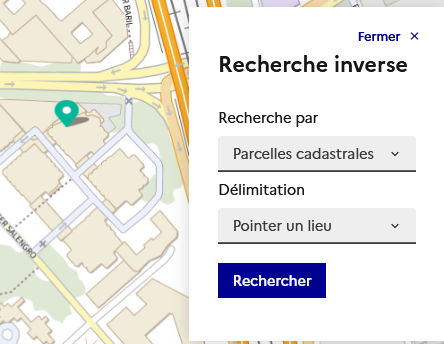
Cliquez sur « Rechercher ». L’outil affichera alors le résultat le plus proche :
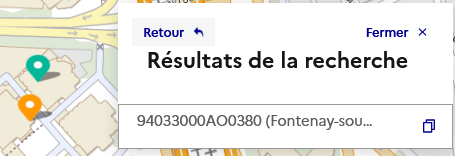
Dessiner un cercle #
Une fois l’option sélectionnée, cliquez une première fois sur la carte pour choisir le centre du cercle, puis une seconde fois pour choisir la taille du cercle :
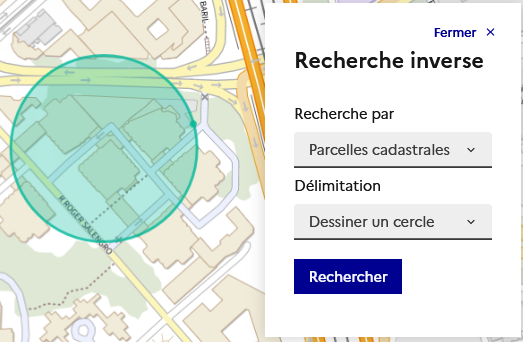
Cliquez sur « Rechercher ». L’outil affichera alors les résultats dans le cercle (avec une limite maximale de 20 résultats) :
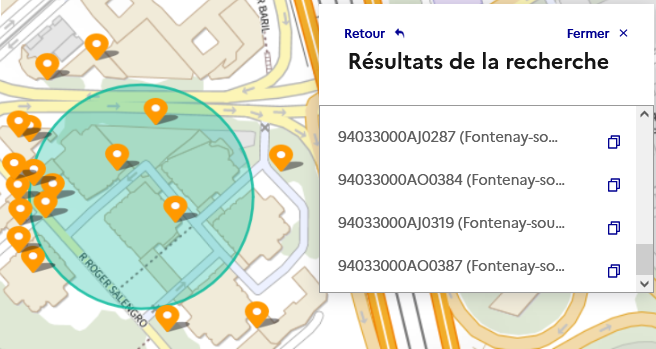
Dessiner une emprise #
Une fois l’option sélectionnée, cliquez une première fois sur la carte pour choisir une extrémité de l’emprise, puis une seconde fois pour choisir l’autre extrémité :
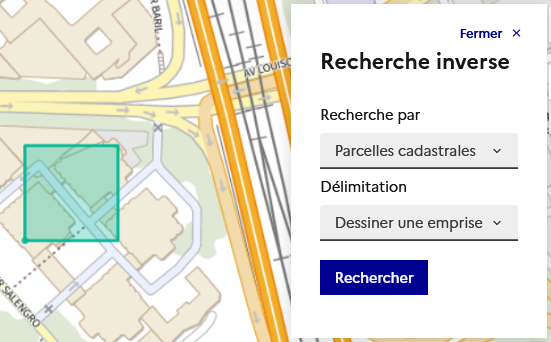
Cliquez sur « Rechercher ». L’outil affichera alors les résultats dans l’emprise (avec une limite maximale de 20 résultats) :
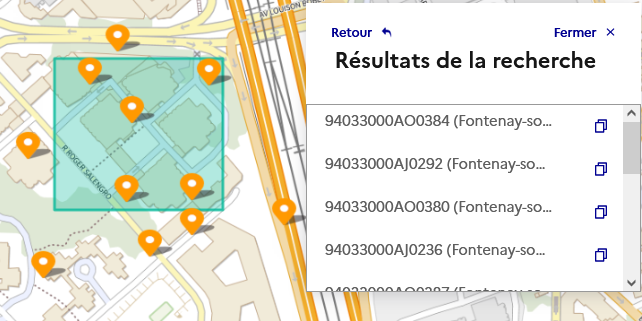
Copier le résultat #
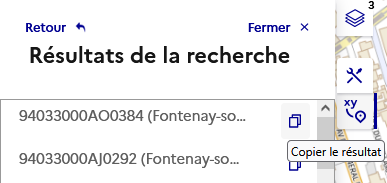
Vous pouvez copier chaque résultat de la recherche en cliquant l’icône « Copier le résultat » en face du résultat à copier :
Modifier une recherche existante #
Si vous êtes sorti de l’outil « Trouver une adresse » et que vous souhaitez faire une nouvelle recherche, cliquez sur l’icône « Trouver une adresse » pour afficher les résultats précédents.
Cliquez alors sur le bouton « Retour » pour revenir à l’étape précédente et modifier les options ou le lieu de recherche.
Découvrez d’autres outils autour de la carte grâce aux pages suivantes et précédentes !