
Calculer une isochrone
Modifié le
Calculer une zone selon un temps de trajet ou une distance
Généralités #
L’outil « Calculer une zone selon un temps de trajet » permet d’afficher sur la carte un périmètre contenant l’ensemble des points situés à une certaine distance (« Isodistance ») ou temps de trajet (« Isochrone »).
Vérifiez au préalable que l’outil est bien sélectionné dans le catalogue d’outils.
Cliquez sur l’icône de l’outil :
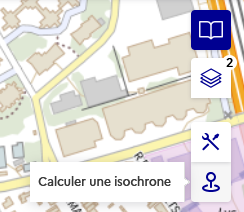
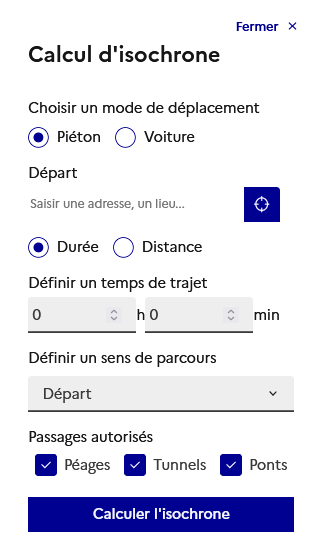
Le panneau de l’outil s’ouvre alors :
Mode de déplacement #
Vous pouvez choisir de vous déplacer en voiture ou à pied :

Point de départ ou d’arrivée #
Choisissez un point en renseignant une adresse dans le cadre de saisie ou bien sélectionnez un point sur la carte grâce au bouton :
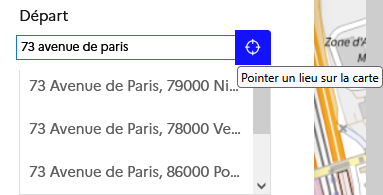
Sélectionnez ensuite le sens du parcours :
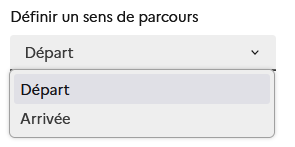
Si le sens de parcours est « Départ » alors le point sélectionné sera le point de départ du calcul, sinon ce sera le point d’arrivée.
Cette option de sens n’a du sens que pour un trajet en voiture car les trajets piétons ne rencontrent pas de sens unique.
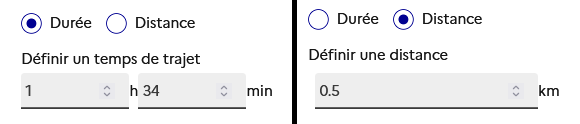
Distance ou temps de trajet #
Définissez la distance ou le temps de trajet qui permettra de calculer le périmètre à partir du point de départ (ou d’arrivée) :
Options supplémentaires #
Pour un trajet en voiture vous aurez le choix de cocher ou décocher des options supplémentaires :

Calculer le périmètre #
Cliquez sur le bouton « Calculer l’isodistance » (si vous avez choisi une distance) ou « Calculer l’isochrone » (si vous avez choisi un temps de trajet) pour afficher le résultat sur la carte :
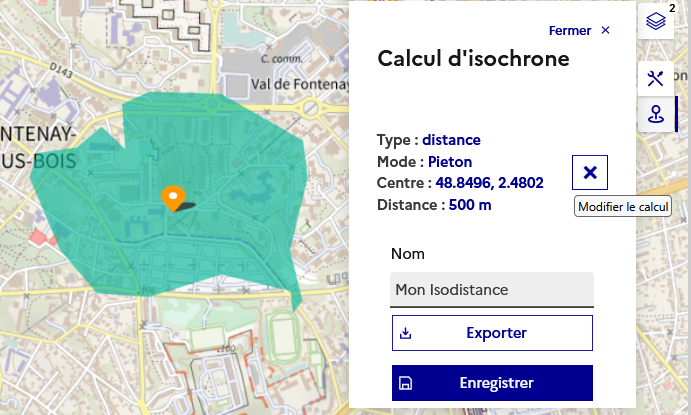
Cliquez sur l’icône « Modifier le calcul » pour revenir à l’étape précédente et modifier les options du calcul.
Si vous cliquez sur un autre outil, puis que vous revenez à l’outil « Calculer une zone selon un temps de trajet », alors cela entamera un nouveau calcul.
Enregistrer son résultat #
Vous pouvez sauvegarder votre isochrone / isodistance en lui donnant un nom et en cliquant sur « Enregistrer » :
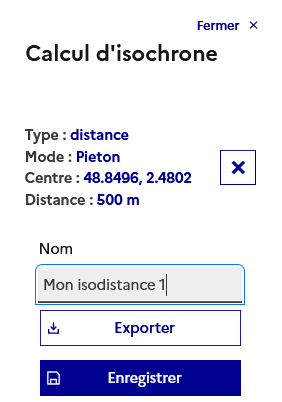
Si vous souhaitez enregistrer votre résultat, il faut que vous soyez connecté à votre compte au préalable.
Vous retrouverez alors votre isochrone / isodistance avec son nouveau nom dans le Gestionnaire de couches, ainsi que dans votre espace personnel dans le Menu cartes :
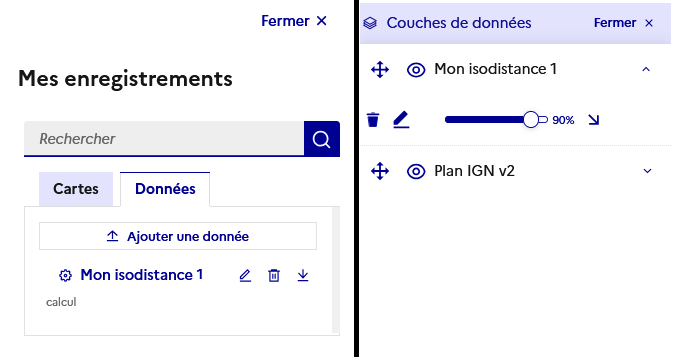
Si vous effectuez des modifications, pensez à enregistrer de nouveau votre isochrone / isodistance, sinon elles ne seront pas sauvegardées dans votre espace personnel.
Exporter son résultat #
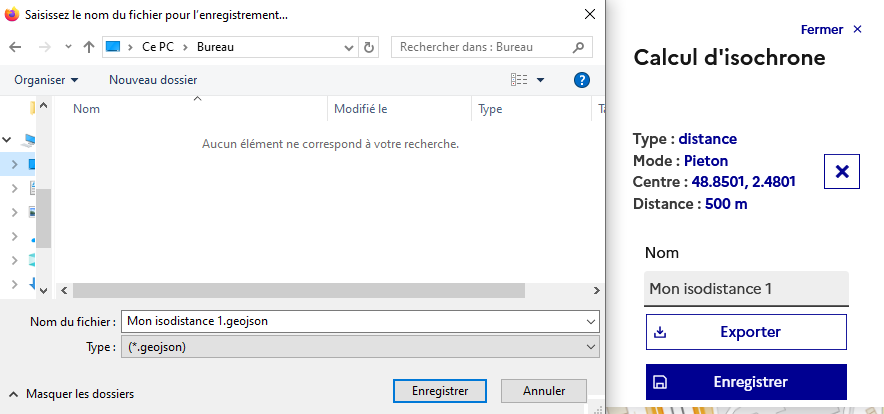
Vous pouvez également exporter votre isochrone / isodistance en un fichier *.geojson en cliquant sur le bouton « Exporter » :
Découvrez d’autres outils autour de la carte grâce aux pages suivantes et précédentes !