
Options de filtrage supplémentaires
Modifié le
Configurez des options de filtrage supplémentaires pour votre clé
Types de filtrages #
Vous pouvez restreindre l’utilisation de vos clés d’accès de trois façons différentes :
- par adresse IP
- par User-Agent
- par Referer
Ces filtres fonctionnent de manière cumulative : chaque critère ajouté restreint davantage l’accès à votre clé.
Dans la plupart des cas il est conseillé de n’utiliser qu’un seul type de filtrage. Multiplier les critères peut rendre la configuration trop restrictive et bloquer des requêtes légitimes.
Filtrer par adresse IP #
La « liste blanche » permet d’autoriser uniquement certaines adresses ou plages d’adresses sources (notation CDIR, exemple : 192.168.0.1/24). Elle est adaptée aux applications de bureau ou serveurs disposant d’adresses IP fixes et connues. C’est généralement le cas si vous comptez utiliser votre clé derrière un proxy d’entreprise.
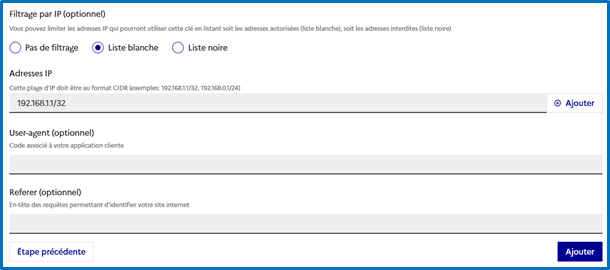
La « liste noire » permet de bloquer des adresses spécifiques, mais son usage est rarement recommandé car elle exige de connaître à l’avance les adresses à bloquer.
Filtrer par Referer #
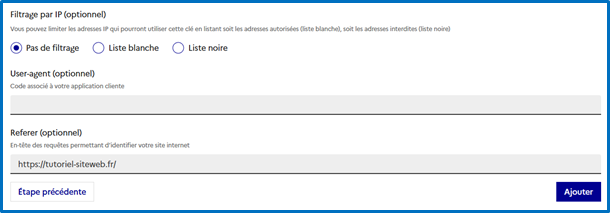
Le « Referer » permet d’identifier la page ou le site web à l’origine de la requête. Elle est adaptée aux intégrations web, afin de limiter l’usage de la clé aux dommaines que vous gérez.
Filtrer par User-Agent #
Un « User-Agent » permet d’indiquer le navigateur ou le logiciel client utilisé. Ce type de filtrage est recommandé pour les applications mobiles, où vous maîtrisez la signature du client et pouvez contrôler l’en-tête HTTP envoyé.
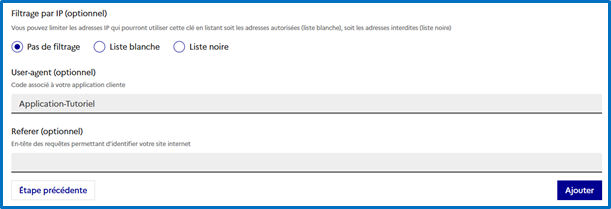
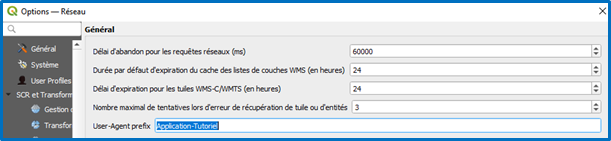
Pour configurer le User-Agent dans QGIS :
- Ouvrez le menu « Options », puis l’onglet « Réseau ».
- Renseignez votre User-Agent dans le champ « User-Agent prefix ».
Finalisation #
Pour terminer la création de votre clé, cliquez sur le bouton « Ajouter » en bas du formulaire :
Votre clé est maintenant créée ! Utilisez-la dans votre SIG en suivant le tutoriel page suivante.