
Intégrer une clé dans son SIG
Modifié le
Exemples avec QGIS et FME
Définitions utiles #
- « Système d’Information Géographique (SIG) » : ensemble de matériels, logiciels et données permettant de saisir, stocker, analyser et visualiser des informations localisées, afin d’aider à la décision sur un territoire.
- « QGIS » : logiciel SIG de bureau libre (site officiel), utilisé pour intégrer et exploiter des données géographiques, avec des usages documentés par l’IGN (Géoservices, Géoplateforme).
- « FME » : logiciel de Safe Software dédié à l’intégration, la transformation et l’automatisation de traitements de données géographiques, avec des extensions IGN (IGNFConnector).
QGIS #
Dans QGIS :
-
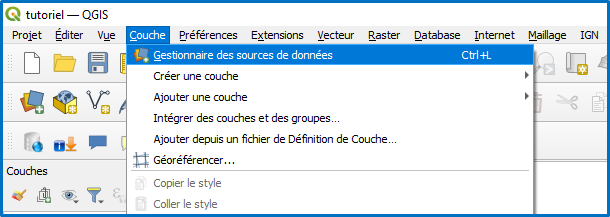
Ouvrez le menu « Couche », puis cliquez sur « Gestionnaire des sources de données » (raccourci : Ctrl + L).
-
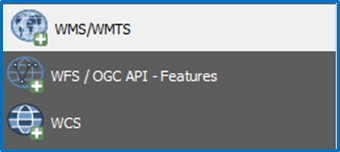
Sélectionnez « WMS/WMTS » dans la liste des services OGC.
-
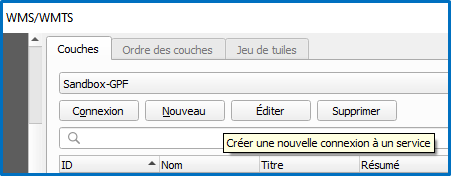
Cliquez sur « Nouveau » pour créer une nouvelle connexion.
-
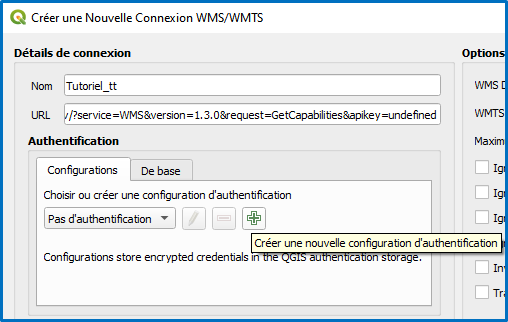
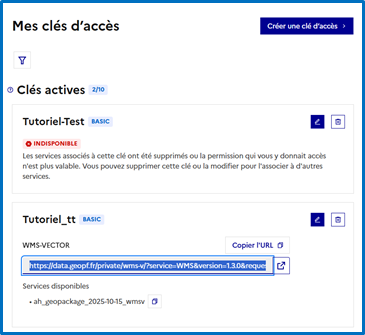
Saisissez un nom de connexion et collez l’URL du service disponible dans « Mes clés d’accès » sur cartes.gouv.fr.
Connexion avec une clé BASIC #
-
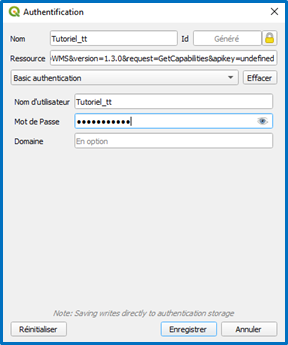
Dans QGIS, choisissez Basic authentication, donnez un nom à la configuration, puis collez dans Ressource l’URL de la Clé BASIC précédemment copiée, saisissez ensuite le nom d’utilisateur et le mot de passe définis auparavant, puis cliquez sur « Enregistrer » pour finaliser.
-
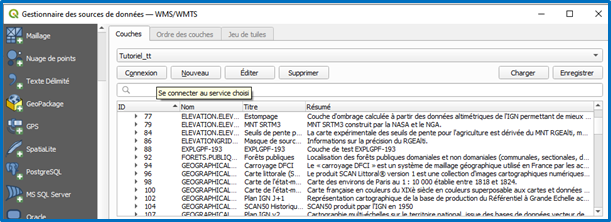
Cliquez sur « Connexion » pour accéder au service.
-
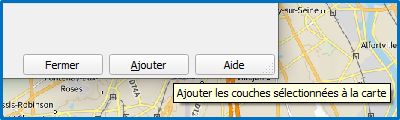
Sélectionnez les couches souhaitées et cliquez sur « Ajouter » pour les intégrer à la carte.
Connexion avec une clé HASH #
-
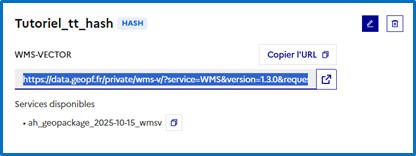
Copiez l’URL de la clé HASH depuis « Mes clés d’accès ».
-
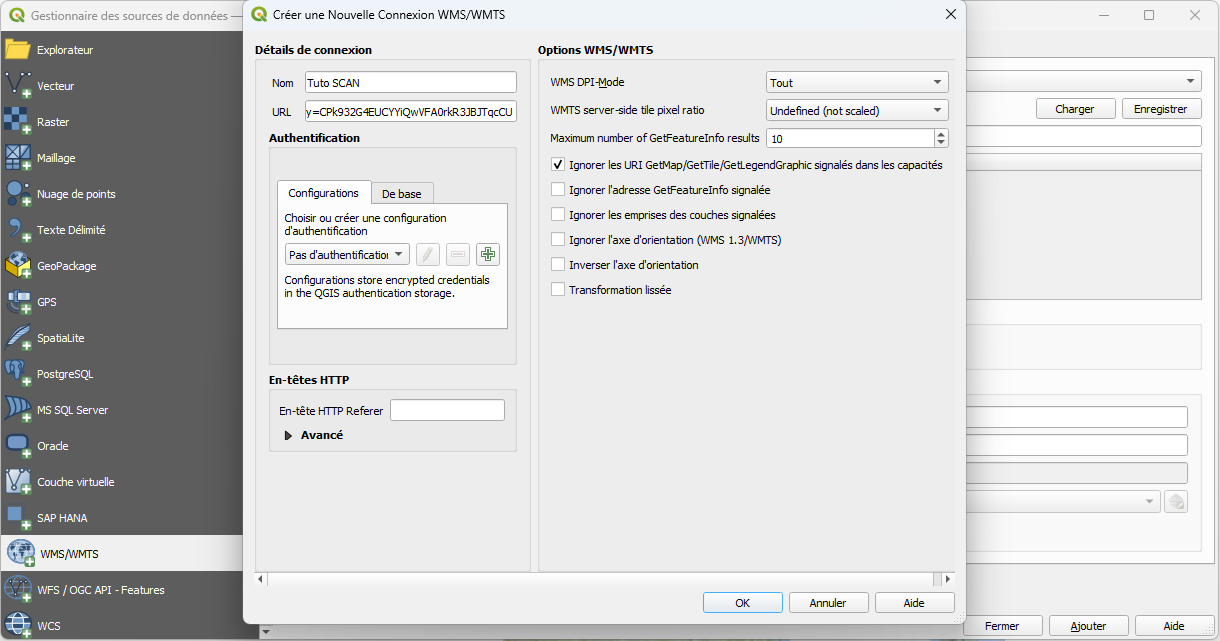
Dans QGIS, ouvrez l’onglet « Gestionnaire des sources de données » et cliquez sur « Nouveau » pour créer une nouvelle configuration.
-
Dans la boîte de dialogue « Créer une nouvelle connexion WMS/WMTS », renseignez les champs :
- Nom : (nom que vous souhaitez donner à la connexion au serveur)
- URL : (l’URL de la clé HASH copiez-ci dessus à l'étape une)
-
Cochez la case Ignorez les URI GetMap/GetTile/GetLegendGraphic signalés dans les capacités pour établir la connexion à une donnée restreinte.
-
Validez par « OK ».
-
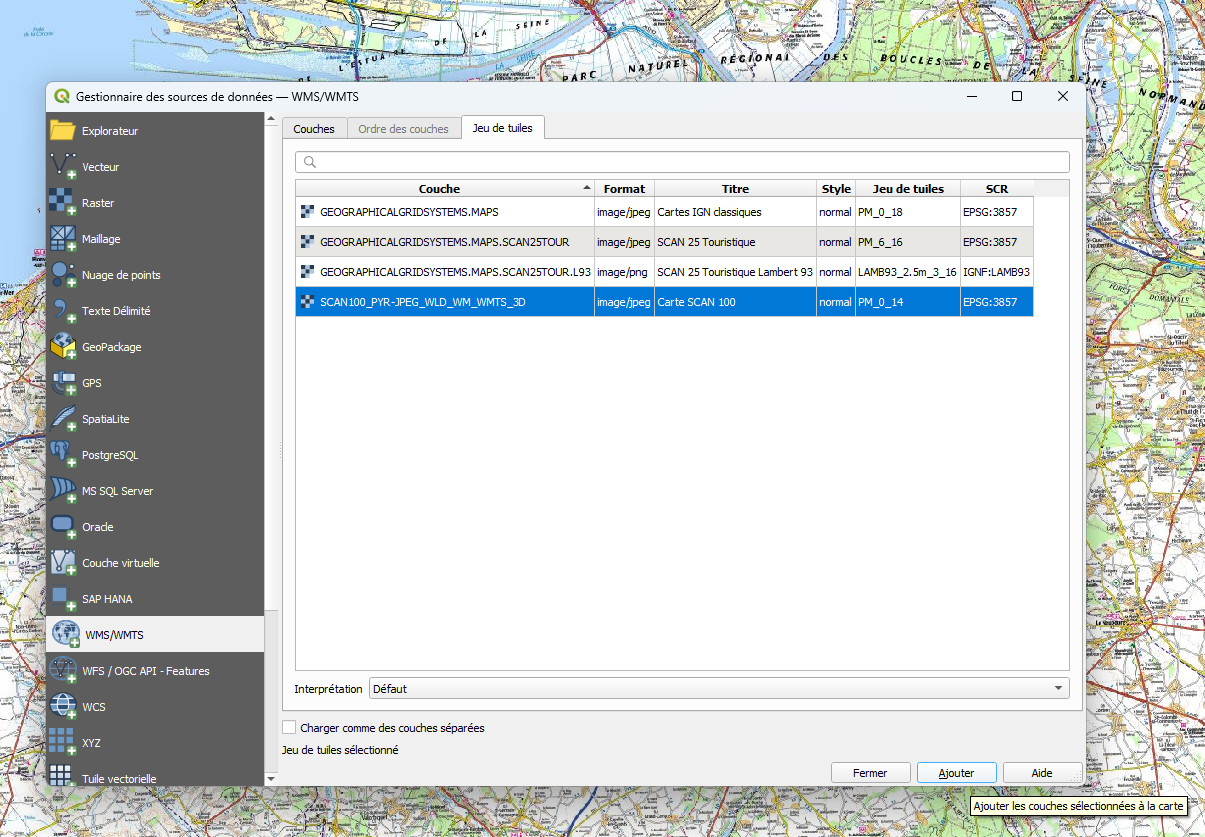
Puis, cliquez sur « Connexion » et sélectionnez les couches filtrées par votre clé HASH et cliquez sur « Ajouter ».
FME (connexion avec OAuth2) #
L’authentification OAuth2 nécessite une URL de redirection (redirect_url) pour recevoir le code d’autorisation après la connexion.
Comme QGIS ou ArcGIS ne permettent pas de la configurer, l’utilisation de FME est recommandée.
Dans FME Workbench :
-
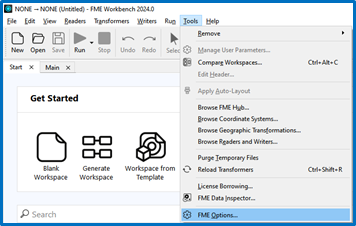
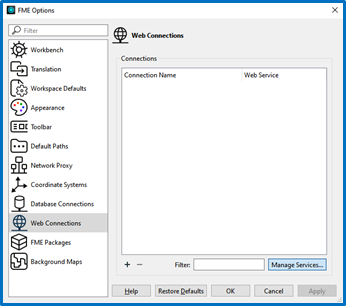
Dans « Tools », cliquez sur « FME Options... ».
-
Puis dans « Web Connections », cliquez sur « Manage Services... ».
-
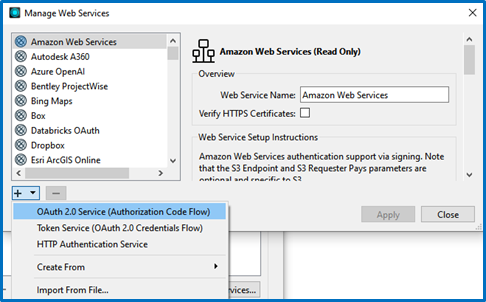
Dans la fenêtre qui s’affiche, cliquez sur le « + » en bas à gauche, puis sélectionnez « OAuth 2.0 Service ».
-
Renseignez les champs suivants :
- Client ID :
gpf-warehouse - Client Secret :
BK2G7Vvkn7UDc8cV7edbCnHdYminWVw2(exemple issu de la configuration Insomnia) - Redirect URL :
https://data.geopf.fr/swagger-ui/oauth2-redirect.html - URL d’autorisation :
https://sso.geopf.fr/realms/geoplateforme/protocol/openid-connect/auth?response_type=code - URL de récupération et de rafraîchissement du token :
https://sso.geopf.fr/realms/geoplateforme/protocol/openid-connect/token - Format de la requête :
redirect_uri=https://data.geopf.fr/swagger-ui/oauth2-redirect.html&client_id=[CLIENT_ID]&client_secret=[CLIENT_SECRET]&grant_type=authorization_code&code=[responseCode]&refresh_token=[REFRESH_TOKEN]&response_type=refresh_token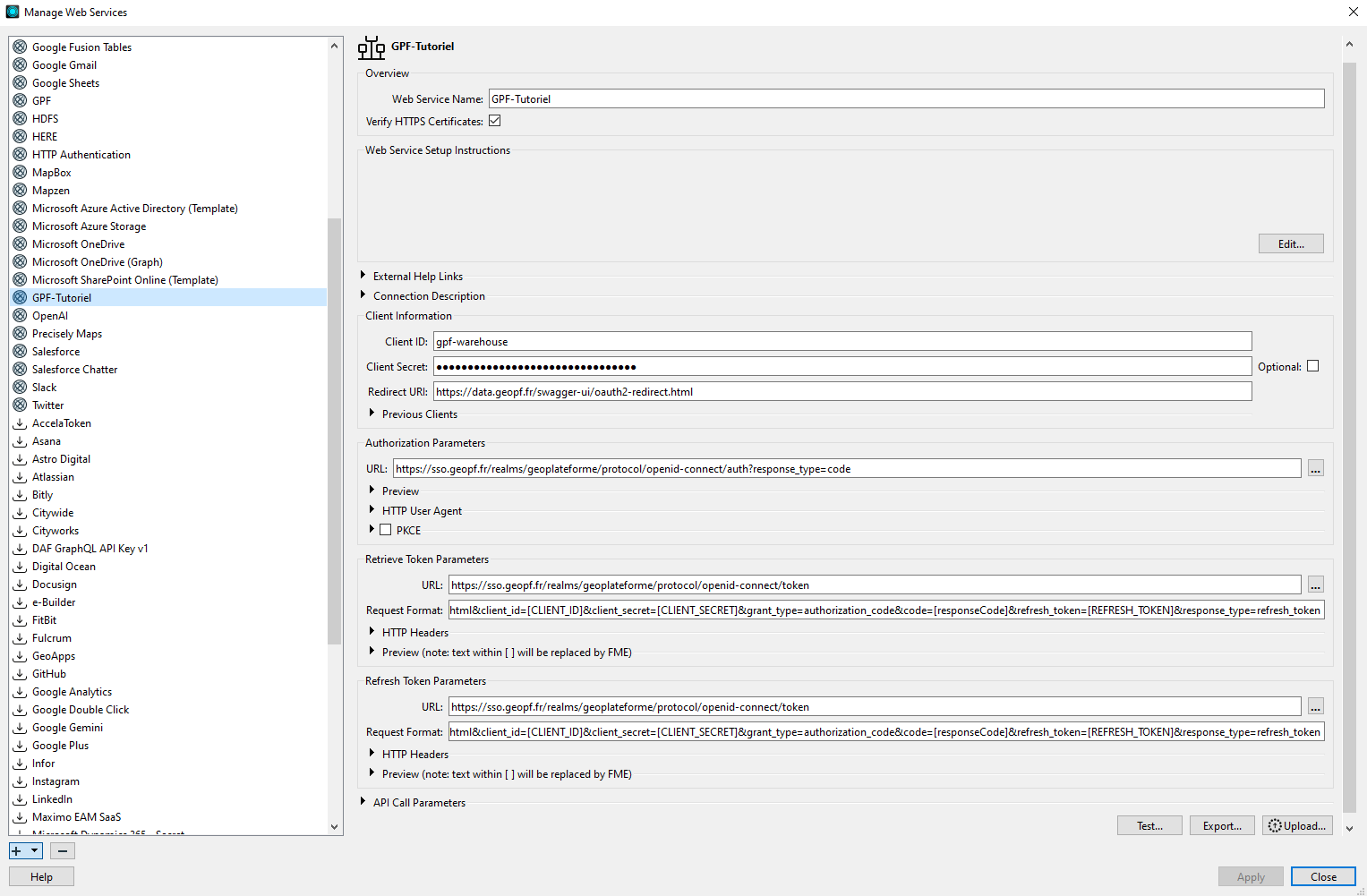
- Client ID :
-
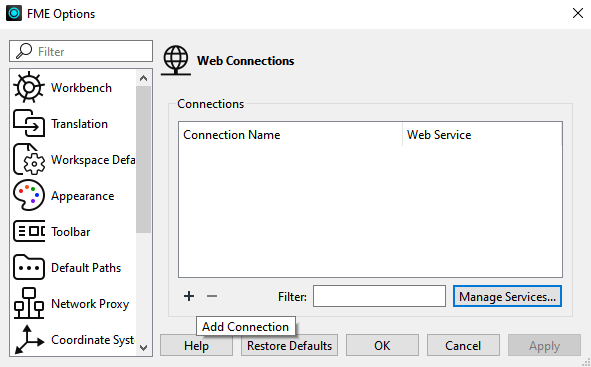
Cliquez sur « + », sélectionnez le service créé, attribuez un nom, puis validez.
-
Attribuez un nom de votre choix, puis cliquez sur « OK ».
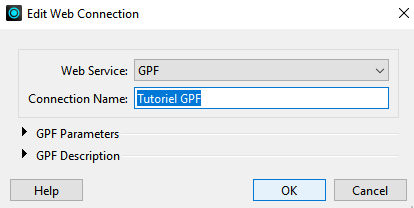
Votre connexion OAuth2 dans FME est désormais opérationnelle.
Vous disposez désormais d’une clé d’accès fonctionnelle et sécurisée, adaptée à votre contexte d’usage.
Grâce à cartes.gouv.fr, vous pouvez gérer les droits de diffusion, contrôler les accès et intégrer vos services dans vos outils SIG ou vos applications web en toute sécurité.