
Créer une clé d’accès
Modifié le
Créez une clé d’accès et configurez son mode d’authentification (BASIC, HASH, OAuth2)
Initier la création de clé et définir les services accessibles #
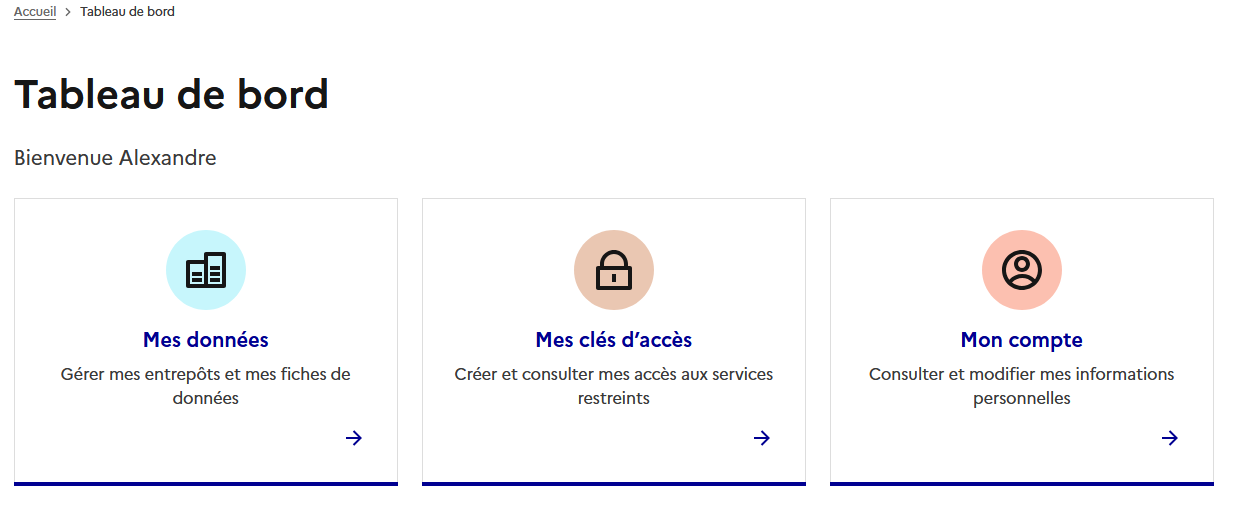
Dans votre tableau de bord, cliquez sur l’onglet « Mes clés d’accès », puis sélectionnez « Créer une clé d’accès » :
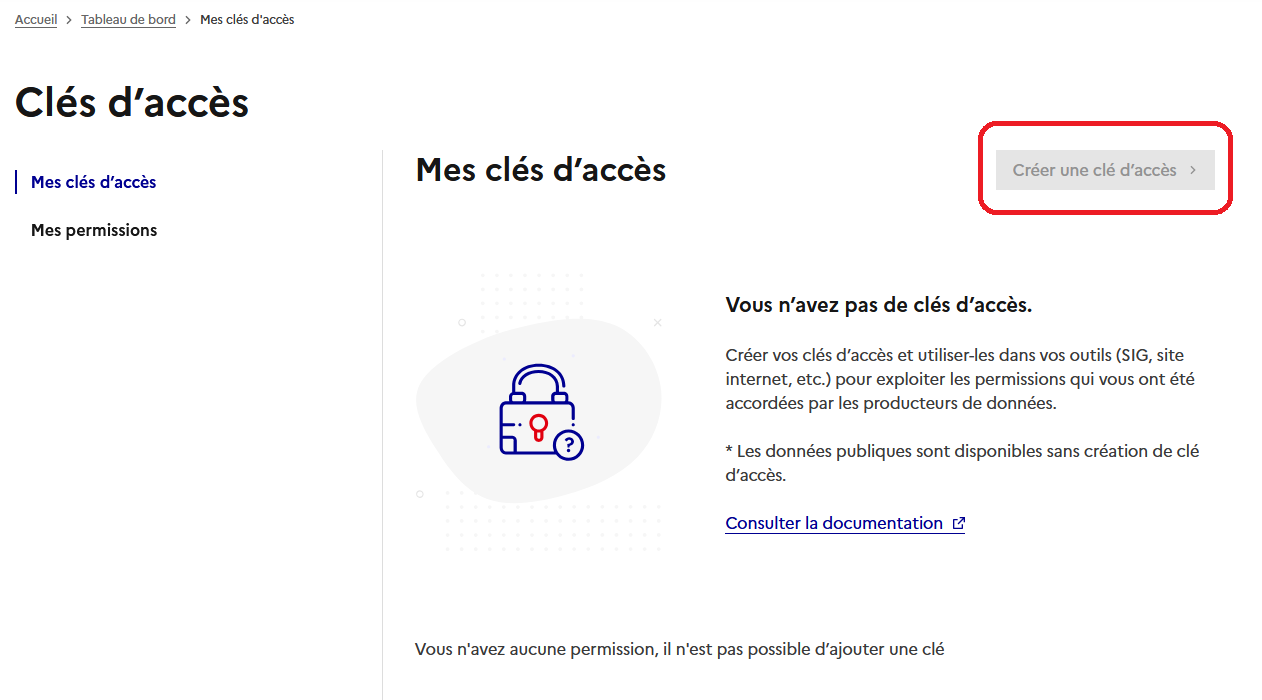
Si le bouton est grisé, comme ici, alors cela signifie que vous n’avez aucune permission accordée. Contactez le responsable de la donnée en lui fournissant votre identifiant utilisateur pour qu’il vous accorde une permission.
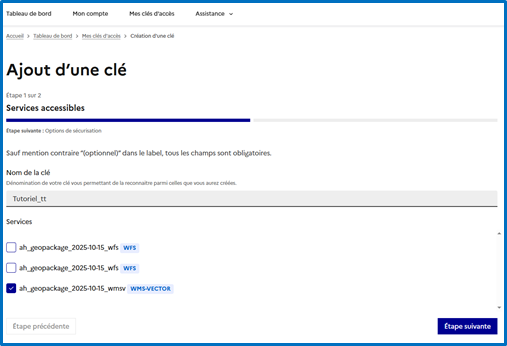
Dans cette première étape, saisissez un nom explicite dans le champ « Nom de la clé », puis cochez la case correspondant à la ressource privée que vous souhaitez rendre accessible.
Configurer les options de sécurisation #
Choisissez le type d’authentification adapté à votre usage parmi les trois protocoles disponibles :
BASIC #
Définissez un nom d’utilisateur et un mot de passe. Ce type de clé est particulièrement adapté pour un usage dans un SIG :
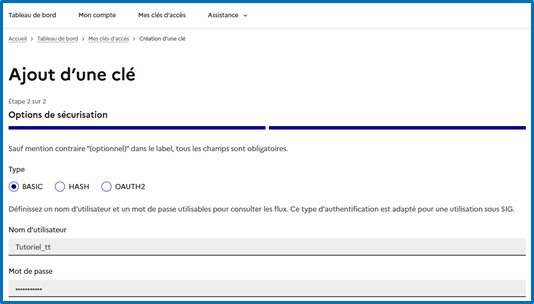
Le nom d’utilisateur doit être unique à l’échelle de cartes.gouv.fr et vous serez averti si ce nom d’utilisateur est déjà utilisé lorsque vous tenterez de valider le formulaire.
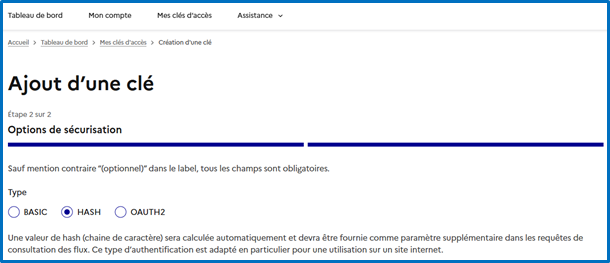
HASH #
Une valeur de HASH (chaine de caractère) est calculée automatiquement et devra être fournie comme paramètre supplémentaire dans les requêtes de consultation et de téléchargement. Ce type d'authentification est adapté en particulier pour une utilisation sur un site internet.
OAuth2 #
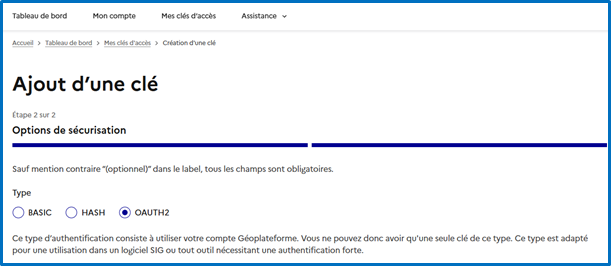
Pour la clé OAuth2, votre SIG ou application doit accepter une URL de redirection personnalisée (redirect_url). Cette URL est obligatoire pour recevoir le code d’autorisation après l’authentification.
Ce type de sécurisation utilise votre compte Géoplateforme. Il convient aux usages nécessitant une authentification forte (SIG ou outils tiers). Il est aussi nécessaire d’utiliser cette clé si la permission qui vous a été accordé vous y contraint.
Une seule clé OAuth2 est autorisée par compte. Si vous avez déjà créé votre clé de ce type et que vous voulez utiliser un nouveau service avec elle, il vous faut alors modifier votre clé existante.
Vous avez terminé les étapes obligatoire. Si vous le souhaitez, vous pouvez paramétrer des options supplémentaires de filtrage par IP en suivant les indications page suivante.